Wi-Fi 网络分析:扫描周围信号、识别干扰源
功能简介
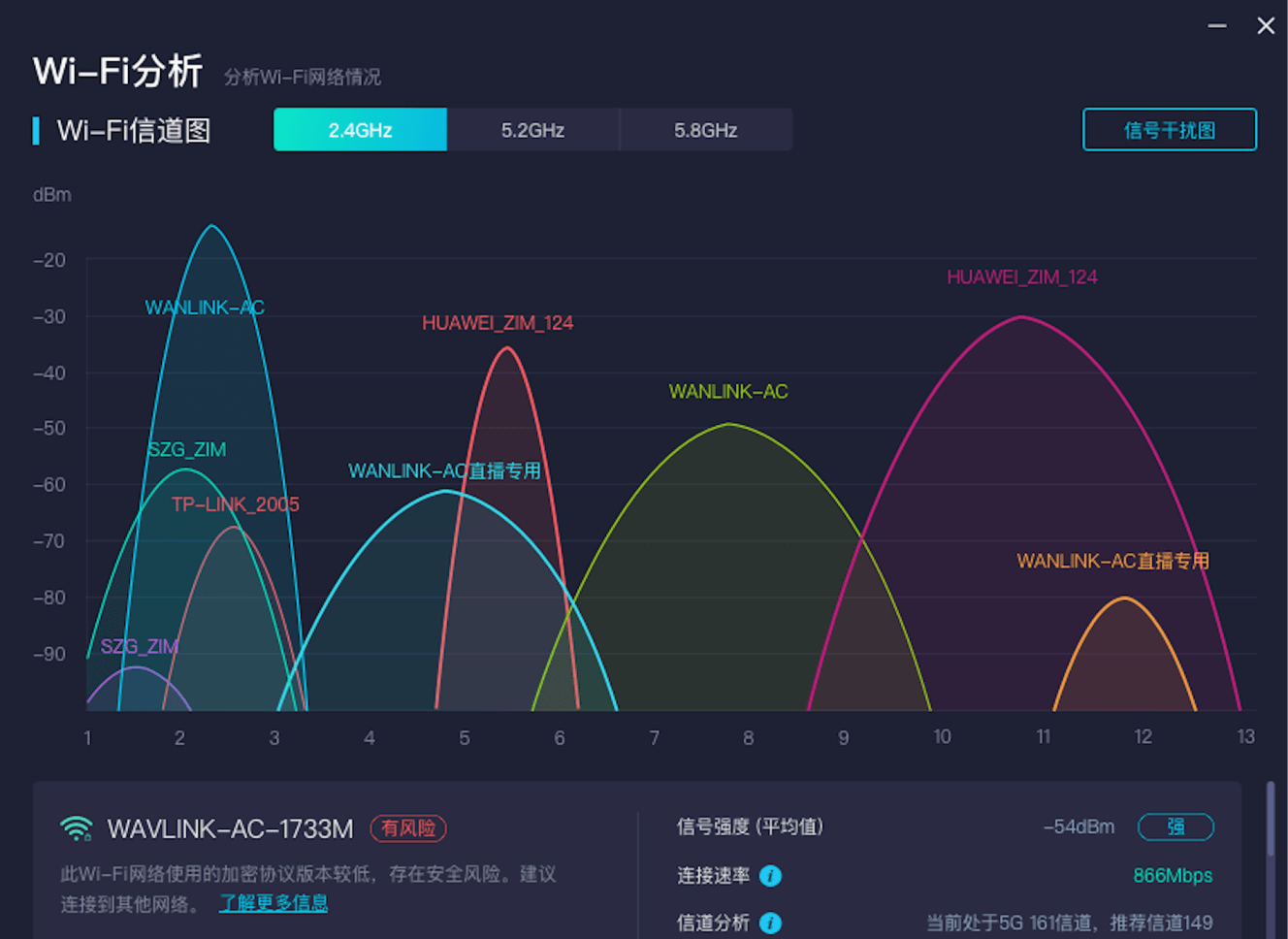
Wi-Fi 分析会读取电脑无线网卡能搜到的所有 Wi-Fi 网络,列出每个网络的:
- SSID(网络名称)
- 信道(2.4G 或 5G 的具体频段通道)
- 信号强度(dBm,数值越大越好)
- 加密方式
怎么用
确保电脑已开启 Wi-Fi,在主界面点击「Wi-Fi 分析」卡片即可。软件会自动扫描并展示扫描结果。
信号强度怎么看
信号强度用 dBm 表示,是负数:
| 信号强度 | 含义 |
|---|---|
| -30 dBm 以上 | 非常棒,几乎贴在路由器上 |
| -50 dBm 以上 | 好,房间内正常使用 |
| -65 dBm 以上 | 一般,离路由器有点距离 |
| -70 dBm 以下 | 差,信号弱会导致网速下降 |
信道拥挤怎么解决
2.4G 频段信道有限,如果邻居们都挤在同一个或相邻信道,信号会互相干扰导致网速变慢。5G 频段信道多、干扰少,但穿墙能力弱。
Wi-Fi 分析可以看到周围有哪些信道被占用,然后进路由器后台把自家信道改成相对空闲的。一般建议 2.4G 用 1、6、11 这三个不重叠信道中的一个。
5G vs 2.4G
测速网 APP 的 Wi-Fi 分析也支持这个功能,移动设备上扫描更方便(手机天线更灵敏)。如果需要移动到不同房间测试信号覆盖,手机 APP 是更好的选择。